
Aan de slag met Veilig Mailen
Alles wat je nodig hebt om Veilig Mailen in te stellen en te gebruiken
Outlook instellen
Outlook Webversie
Je kunt met je nieuwe e-mailaccount inloggen via Outlook Web. Log in met de gegevens die je van Zorgring hebt ontvangen.
Je kunt Outlook Web ook openen via de website van Zorgring. Klik bovenaan op ‘Outlook Webmail’.
Outlook Applicatie
Gebruik je Outlook op je computer? Dan kun je jouw nieuwe Veilig Mailen-account aan Outlook toevoegen.
Veilig Mailen Web
Gebruik je Veilig Mailen Web? In deze handleiding lees je hoe je via de browser toegang krijgt tot je e-mail en Veilig Mailen gebruikt.
Multi-Factor Authenticatie instellen
Voor extra beveiliging wordt bij de eerste keer inloggen gevraagd om Multi-Factor Authenticatie (MFA) in te stellen. Volg hiervoor de stappen op het scherm.
Zivver instellen en gebruiken
Zivver in Outlook Web
Gebruik je Zivver via Outlook Web? Bekijk dan de instructies en gebruikershandleiding van Zivver.
Let op: accepteer de benodigde cookies en pop-ups in je browser om Zivver goed te kunnen gebruiken.
Zivver Office Plugin
Gebruik je de Outlook-applicatie? Bekijk dan de instructies voor het installeren en gebruiken van de Zivver Office Plugin.
Zivver Only zelf implementeren
Heb je gekozen voor Zivver Only en verzorgt jouw organisatie zelf de implementatie? Gebruik dan deze handleiding om Zivver binnen jouw organisatie in te richten.
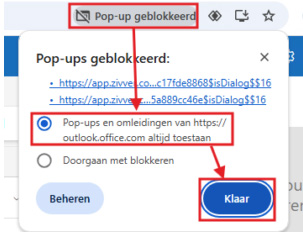
Last van pop-upblokkades?
Werkt Zivver niet goed in je browser? Controleer dan of cookies en pop-ups worden toegestaan.
E-learning Veilig Mailen
Wil je stap voor stap leren hoe Veilig Mailen met Zivver werkt? Kies hieronder de e-learning die past bij de manier waarop je Veilig Mailen gebruikt.
- Veilig Mailen in Outlook met Zivver
- Veilig Mailen in Outlook Online met Zivver
- Veilig Mailen met de Zivver WebApp
Veelgebruikte instellingen
Kom je er niet uit?
- 072 - 541 30 70
- servicedesk@zorgring.nl
- Bereikbaar op werkdagen van 08.00 tot 17.00 uur